
Baixe JShot – Ferramenta Gratuita de Captura de Tela Multiplataforma
Overview
JShot é um utilitário gratuito e multiplataforma de captura de tela que tem como objetivo simplificar todo o fluxo de trabalho, desde a captura de uma screenshot até o compartilhamento online. Seja em Windows, macOS, Linux, Android ou iOS, o JShot oferece um conjunto consistente de ferramentas para capturar regiões retangulares, imagens em tela cheia ou o conteúdo atual da área de transferência. Após a captura, você pode anotá‑la imediatamente com texto, setas ou formas simples e, em seguida, enviar o arquivo para diversos destinos — servidores FTP, ImageShack, Skype, Twitter, Picasa ou qualquer uploader personalizado que você adicione via plugins.
Enquanto a versão Windows oferece opções extras, como captura de janelas ativas, barras de tarefas e widgets da área de trabalho, a versão macOS é um pouco mais modesta, faltando alguns desses modos de captura específicos. Ainda assim, a experiência central permanece robusta: uma solução leve, segura e instantaneamente compartilhável que não requer licença paga. O JShot também mantém um histórico de suas capturas, facilitando a revisão de screenshots antigas sem precisar vasculhar o sistema de arquivos.
Para usuários que precisam de comunicação visual rápida — desenvolvedores documentando bugs, educadores criando tutoriais ou equipes remotas compartilhando feedback de UI — o JShot apresenta uma combinação atraente de flexibilidade e simplicidade.
Key Features and Compatibility
- Suporte multiplataforma: Windows, macOS, Linux, Android, iOS.
- Modos de captura: área retangular, tela cheia, conteúdo da área de transferência, janela ativa (somente Windows).
- Ferramentas de anotação integradas: texto, setas, caixas de destaque, formas simples.
- Compartilhamento instantâneo: FTP, ImageShack, Skype, Twitter, Picasa, além de uploaders de plugins personalizados.
- Histórico de screenshots: visualizar e reutilizar capturas recentes.
- Arquitetura de plugins: expandir destinos de upload ou adicionar novas etapas de pós‑processamento.
- Pegada leve: funciona em hardware modesto, sem serviços em segundo plano.
- Gratuito para uso pessoal e comercial.
Operating System Support
Os desenvolvedores do JShot empacotaram binários nativos para os sistemas operacionais desktop e móveis mais comuns. No Windows, o instalador integra‑se à bandeja do sistema e fornece atalhos de teclas de atalho para captura rápida. Usuários macOS recebem um .dmg assinado que funciona tanto em Macs Intel quanto Apple Silicon, embora a capacidade de capturar barras de tarefas e widgets ainda não esteja disponível.
Distribuições Linux podem instalar o JShot via pacote .deb ou .rpm, e o aplicativo respeita o tema do ambiente de desktop. As versões móveis para Android e iOS são distribuídas através de suas respectivas lojas de aplicativos, oferecendo ferramentas de captura e anotação amigáveis ao toque. Como o JShot é construído em Java e utiliza bibliotecas específicas da plataforma apenas quando necessário, as atualizações são lançadas uniformemente em todas as plataformas, garantindo uma experiência segura e consistente.
Installation, Setup, and Everyday Use
Iniciar com o JShot é simples. Baixe o instalador correspondente ao seu sistema operacional no site oficial. No Windows, execute o arquivo .exe e siga o assistente; o programa adicionará automaticamente um atalho ao menu Iniciar e colocará um ícone na bandeja do sistema.
Usuários macOS arrastam o JShot.app para a pasta Aplicativos e, em seguida, concedem as permissões necessárias de gravação de tela em Configurações do Sistema → Segurança e Privacidade. Usuários Linux podem instalar o pacote .deb com sudo dpkg -i jshot.deb ou o .rpm com sudo rpm -ivh jshot.rpm. Usuários móveis simplesmente tocam em “Instalar” na Play Store ou App Store, e o aplicativo solicitará permissão para capturar a tela.
Depois de instalado, inicie o JShot e familiarize‑se com a janela principal. A barra de ferramentas exibe três botões principais de captura: “Região”, “Tela Inteira” e “Área de Transferência”. Selecione “Região” para desenhar um retângulo sobre a área que deseja capturar; você também pode pressionar a tecla de atalho padrão (Ctrl + Shift + S no Windows, Cmd + Shift + S no macOS) para invocar esse modo instantaneamente.
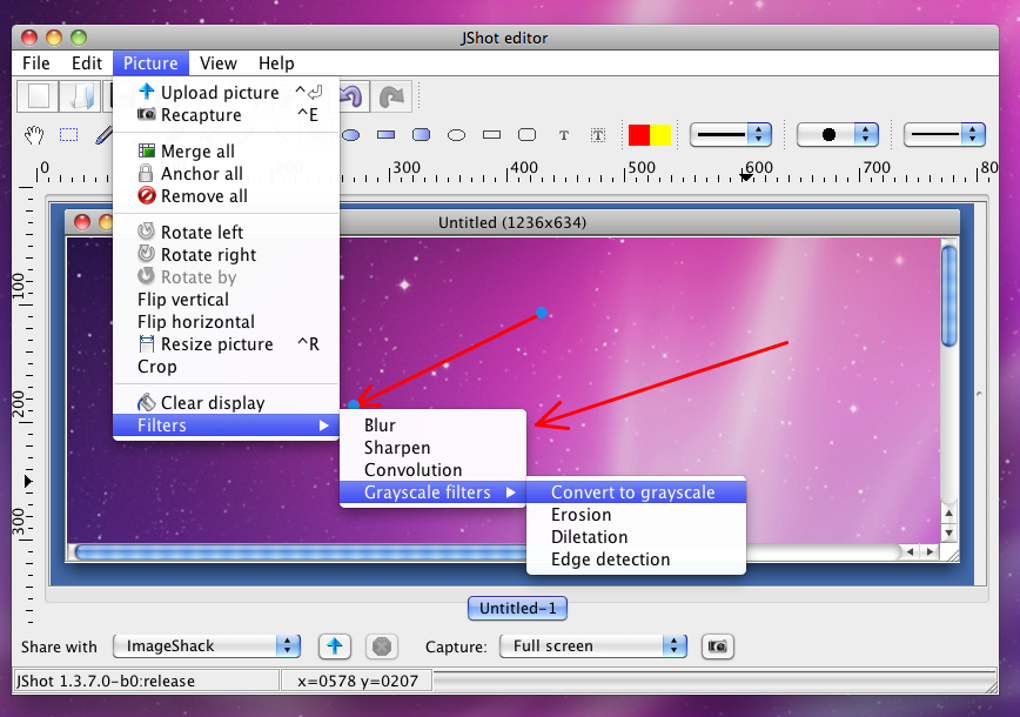
Após a captura aparecer no editor, use o painel de anotação à direita para adicionar rótulos de texto, setas ou caixas de destaque. Cada anotação pode ser redimensionada, recolorada ou removida com um único clique. Quando estiver satisfeito, clique no botão “Compartilhar”.
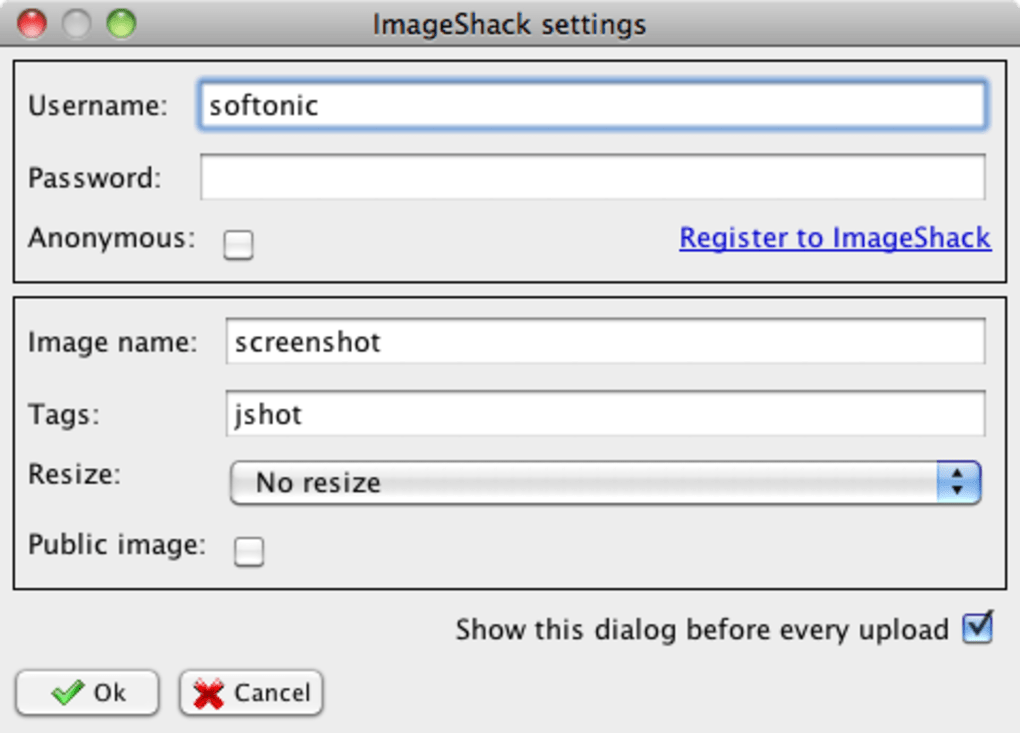
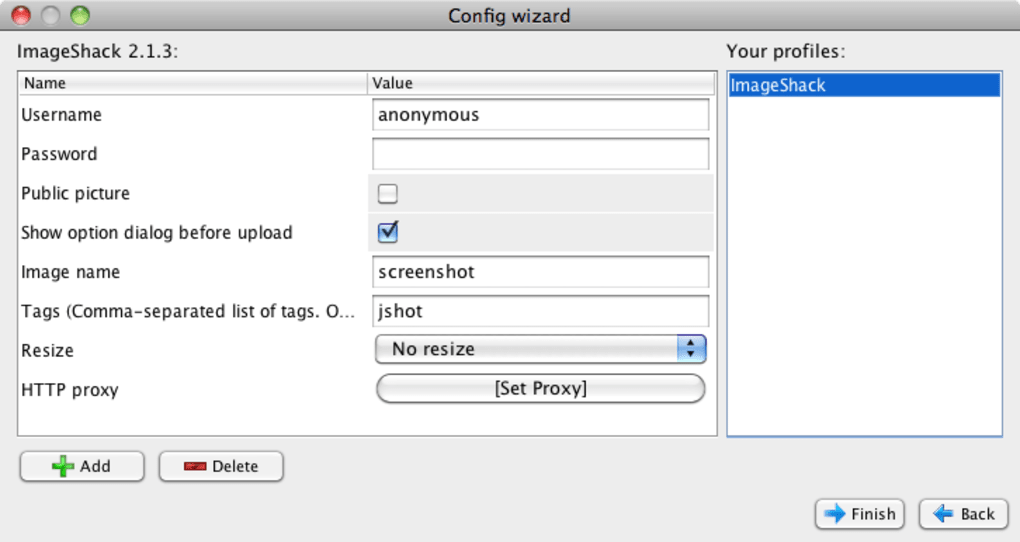
Um menu pop‑up lista os uploaders integrados — FTP, ImageShack, Skype, Twitter, Picasa — e quaisquer plugins de terceiros que você tenha instalado no diretório /home/youruser/.jshot/plugins/uploaders (ou o equivalente no Windows). Escolha um destino, preencha as credenciais necessárias e o JShot enviará a imagem automaticamente, copiando a URL pública para a área de transferência para colar imediatamente em chats ou documentos.
Para usuários avançados, o sistema de plugins do JShot abre caminho para fluxos de trabalho personalizados. Para adicionar um novo uploader, baixe o pacote de plugin no site do desenvolvedor, descompacte‑o e coloque a pasta resultante no diretório de plugins mencionado acima. Reinicie o JShot e o novo uploader aparecerá no menu de compartilhamento.
Essa extensibilidade permite integrar serviços de armazenamento em nuvem como Google Drive, Dropbox ou até servidores corporativos proprietários sem aguardar uma atualização oficial. O aplicativo também oferece uma caixa de diálogo “Preferências” onde você pode configurar locais de salvamento padrão, atalhos de teclado e o número máximo de screenshots mantidos no histórico. Como o JShot é gratuito e de código aberto, a comunidade contribui frequentemente com correções de bugs e aprimoramentos de recursos, que são entregues através do verificador automático de atualizações que notifica quando uma versão mais recente está disponível.
Pros, Cons, and Frequently Asked Questions
Pros
- Totalmente gratuito para uso pessoal e comercial.
- Funciona em todas as principais plataformas desktop e móveis.
- Rápido, leve e não consome RAM significativa.
- Ferramentas de anotação integradas atendem à maioria das necessidades cotidianas.
- Compartilhamento instantâneo para uma ampla variedade de serviços.
- Arquitetura de plugins permite destinos de upload personalizados.
- O histórico de screenshots economiza tempo ao revisitar capturas recentes.
Cons
- A versão Mac não possui modos de captura de janela ativa e widget.
- Não há capacidade integrada de gravação de screencast (vídeo).
- Recorte de formas personalizadas não é suportado.
- A instalação de plugins requer posicionamento manual de arquivos, o que pode ser confuso para iniciantes.
- Falta edição avançada de imagens (filtros, desfoque, pixelização).
FAQ
O JShot é realmente gratuito ou há taxas ocultas?
O JShot é 100 % gratuito para uso pessoal e comercial. Não há taxas de assinatura ocultas, e todos os recursos principais estão disponíveis sem necessidade de chave de licença.
Posso usar o JShot para capturar vídeo ou criar screencasts?
Não. O JShot foca em capturas de tela estáticas. Se precisar de captura de vídeo, considere uma ferramenta dedicada de screencasting como Snagit ou OBS Studio.
Como adiciono um novo serviço de upload que não está listado por padrão?
Baixe o plugin de uploader desejado no site do JShot, extraia‑lo e copie a pasta para o diretório .jshot/plugins/uploaders (ou o equivalente no Windows). Reinicie o aplicativo e o novo serviço aparecerá no menu Compartilhar.
O JShot é seguro para instalar em máquinas corporativas?
Sim. O JShot é um projeto de código aberto com código transparente, e os instaladores são assinados digitalmente para Windows e macOS. Não executa processos em segundo plano nem coleta telemetria.
Qual a melhor forma de manter o JShot atualizado?
O JShot inclui um verificador automático de atualizações que notifica quando uma nova versão é lançada. Você também pode visitar periodicamente a página oficial de download para baixar o instalador mais recente.
Conclusion & Call to Action
Para quem procura uma solução confiável, gratuita e multiplataforma de captura de tela, o JShot atinge o ponto ideal. Suas capacidades centrais de captura e anotação cobrem a maioria das tarefas cotidianas, enquanto as opções de compartilhamento integradas e o sistema de plugins extensível mantêm os usuários avançados satisfeitos. Embora a versão macOS careça de alguns modos avançados de captura e o aplicativo não suporte gravação de vídeo, esses são compromissos menores comparados ao valor geral. Se você precisa de uma maneira rápida de capturar uma região da tela, adicionar uma nota e enviá‑la instantaneamente para Slack, Twitter ou um servidor FTP, o JShot entrega com mínima complicação. Baixe o JShot hoje, experimente e veja como sua comunicação visual pode ficar muito mais rápida.







